



macOS
macOS 应用
通用版 · Apple Silicon + Intel · .app.zip
版本待填 等待文件

XieLian Desktop Pet
会散步、睡觉、收破烂、躲猫猫,也能在你专注时安静陪着。 一款基于《天官赐福》广播剧角色设定创作的非官方、非商业同人桌宠
macOS
通用版 · Apple Silicon + Intel · .app.zip
版本待填 等待文件
Windows
Windows 10 / 11 x64 · .exe
版本待填 等待文件
校验值会在发布文件更新后显示。
版本记录
安装说明
页面会自动选择你正在使用的系统,也可以随时切换查看另一平台。
macOS App · Universal
通用版本同时支持 Apple Silicon 和 Intel Mac,下载文件为 `.app.zip`。
下载被拦截时
确认文件来自本官网,文件名和本页一致。
Safari:如果页面询问是否允许下载,选 `允许`;下载暂停时点右上角 {download} 下载按钮,在文件右侧点 {resume} 继续。
Chrome:点右上角 {download} 打开下载列表;找到被拦截的文件行,点右侧 {more},按提示选择继续下载或保留。
只保留本页下载、文件名一致的文件;之后如果系统打开时继续拦截,再看下面的安全验证。
macOS Gatekeeper
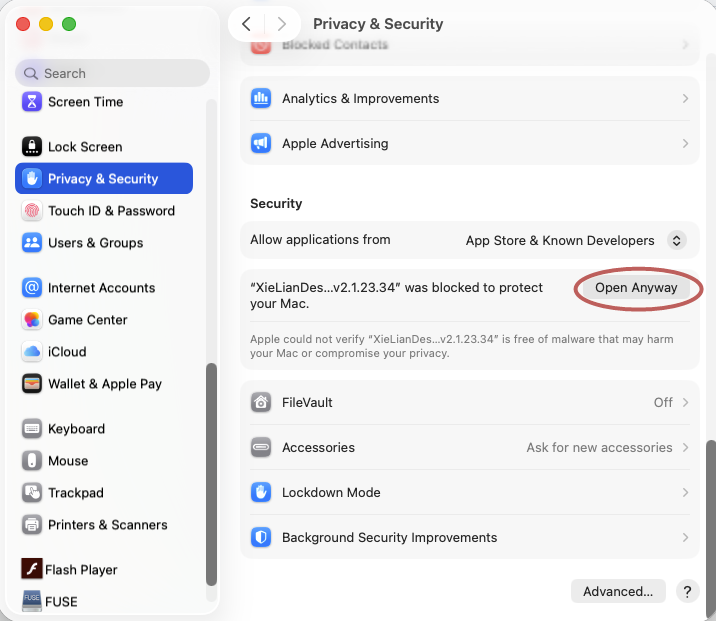
当前 macOS 包还没有完成 Apple Developer ID 签名和公证,首次打开时可能出现下面这种系统拦截。请先确认文件来自本页,再按步骤手动允许。
`仍要打开` 通常只会在尝试打开 App 后短时间内出现。若系统提示 App“将损坏你的电脑”或“已损坏”,请不要打开,重新下载或联系作者。
Apple 官方安全说明

Windows 单文件程序 · x64
Windows 版本是一个独立的 `.exe` 文件,无需安装或解压。
下载被拦截时
确认文件来自本官网,文件名和本页一致。
Chrome:点右上角 {download} 打开下载列表;找到被拦截的文件行,点右侧 {more},按提示选择继续下载或保留。
Edge:点右上角 {download} 打开下载列表;找到显示 `通常不会下载 XieLianDesktopPet…exe,请在打开前确认信任它` 或被拦截的文件行,把鼠标移到这一行,点右侧 {more},先选 `保留`。如果出现二次确认,点 `显示更多`,或点 `删除` 旁边的 {chevron} 展开,再选 `仍要保留`。
IE / 旧版 Edge:看窗口底部 {bar} 下载栏;点 `操作` 或文件名旁的小箭头,再选择保留、继续或运行。
只保留本页下载、文件名一致的文件;之后如果系统打开时继续拦截,再看下面的安全验证。
Windows SmartScreen
如果下载文件来自本页,按下面两步即可继续。先确认文件名无误,再允许运行。
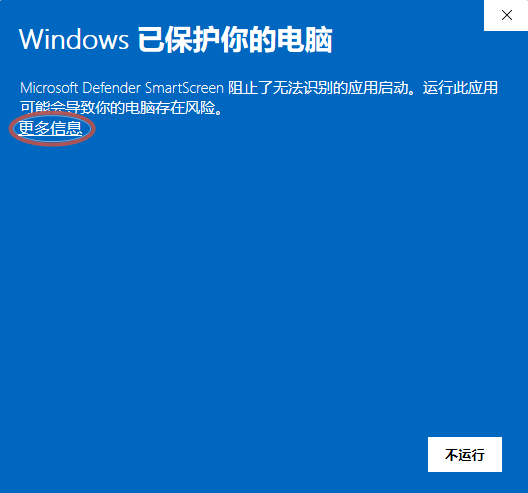
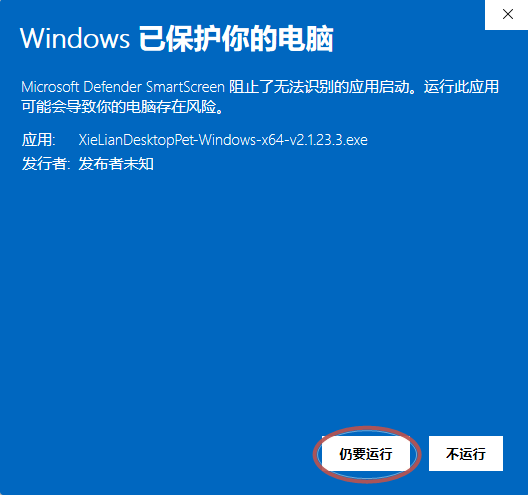
只对从本页下载、文件名和版本都正确的程序这样操作;来源不明的文件请不要运行。
常见问题
浏览器可能会拦截未签名安装包。请先确认来自本官网,再看 [安装说明](#download-help) 里的浏览器保留步骤。
先确认下载目录里有本页对应的 `.app.zip` 或 `.exe` 文件,再查看 [安装说明](#install)。还有问题的话,请留言说明系统、文件名和错误内容。
在 `日常照顾` → `环境` 里选择 `菩荠观` 或 `天庭` 播放;再次选择当前场景关闭,切换场景会同步换音乐。
开始专注后右键小怜,在 `和小怜一起专注` 里选 `专注便条`。文字会显示在小怜头顶卷轴上。
先点 `暂停专注(暂停时可拖动)`,拖到想放的位置,再继续专注。
看 Windows 系统托盘或 macOS 菜单栏;使用 `脱离卡死` 可带回主屏幕安全位置。
双击、拖动或开始其他互动可唤醒。睡得太快时,打开 `日常照顾` → `投喂他` 看看是不是饿了。
累计 20 分钟专注得一朵小花;在 `投喂他` 里可兑换并喂馒头,吃后饱腹 6 小时。
右键打开 `文件互动`。打开文件先开 `帮你打开文件`;收纳文件进入 `帮你收纳文件`,先点 `指定小背篓位置…`。
先开启 `小怜听歌` 或 `小怜唱歌`,且系统要有可检测的音频输出。设备和播放器可能不同。
访客留言
欢迎留下想说的话,也可以告诉我们你对桌宠的建议。公开留言会在审核后显示。